
4 طرق سهلة لحذف البرامج غير المرغوب فيها على أجهزة الكمبيوتر
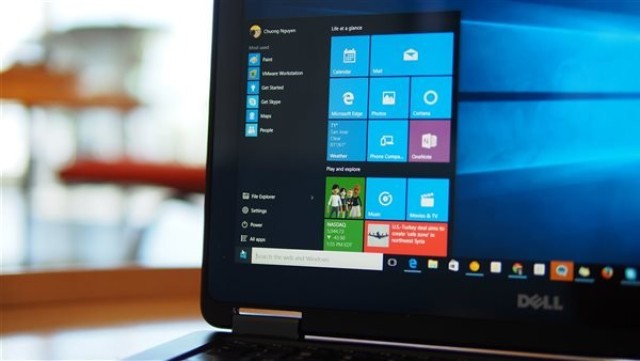
يقدم نظام التشغيل Windows 10 ويندز 10 بعض الطرق المضمنة لحذف البرامج غير المرغوب فيها ، ولكن يمكن للعديد من برامج الجهات الخارجية أيضًا تخليص محرك الأقراص الثابتة من التطبيقات غير الضرورية.
وبحسب مجلة PCMag فإنه إذا كانت لديك تطبيقات على جهاز الكمبيوتر غير مرغوب فيها أو تريد التخلص منها، حيث يتضمن نظام التشغيل ويندوز 10 خيار إلغاء التثبيت المدمج المتاح من خلال قائمة ابدأ وشاشة الإعدادات ولوحة التحكم، مع عدد من الطرق الأخرى.
كيفية نسخ الكلمات والنصوص من الصور في هواتف آيفون كيفية استعادة الملفات المحذوفة من الهارد بعد الفورمات
إذا كان أحد تطبيقات Windows 10 Universal ، فيمكنك إزالته بسرعة من خلال ميزة إلغاء التثبيت في قائمة ابدأ وفي الإعدادات، وإذا حاولت إزالة تطبيق من تطبيقات سطح المكتب باستخدام الخيارات المضمنة في ويندوز، فغالبًا ما تترك العملية وراءها المجلدات المتبقية والملفات وإدخالات التسجيل التي يمكن أن تشغل نظامك.
1- إلغاء التثبيت من قائمة ابدأحذف البرامج الغير مرغوب فيها على أجهزة الكمبيوتر
ويمكنك إلغاء تثبيت برنامج من قائمة ابدأ في ويندوز 10 في نظام التشغيل ويندوز 10 ، انقر فوق قائمة "ابدأ" وابحث عن البرنامج الذي ترغب في إزالته ، إما في قائمة "جميع التطبيقات" الموجودة على اليسار أو في قسم على الجانب الأيمن، وانقر بزر الماوس الأيمن فوق البرنامج، وإذا كان بإمكانك إزالته بهذه الطريقة ، فسترى خيار إلغاء التثبيت في القائمة المنبثقة. انقر فوقه ، وأكد أنك تريد إلغاء تثبيته ، وسيختفي.
2- إلغاء في إعدادات التطبيقحذف البرامج الغير مرغوب فيها على أجهزة الكمبيوتر
ويمكن الانتقال إلى الإعدادات ثم التطبيقات ثم التطبيقات والميزات لعرض جميع البرامج الموجودة على جهاز الكمبيوتر الخاص بك بسهولة أكبر، حيث تعرض لك هذه الشاشة كلاً من Windows Universal وتطبيقات سطح المكتب العادية، لذلك يجب أن تجد كل برنامج مثبت على جهاز الكمبيوتر الخاص بك.
قم بالتمرير لأسفل القائمة لتحديد موقع البرنامج الذي ترغب في إزالته ، وانقر فوقه مباشرةً في Windows 10 أو انقر فوق أيقونة ثلاثية النقاط ثم حدد إلغاء التثبيت.
3- قم بإلغاء التثبيت من خلال لوحة التحكمحذف البرامج الغير مرغوب فيها على أجهزة الكمبيوتر
وإذا كنت تفضل استخدام لوحة التحكم ، فلا يزال هذا الخيار متاحًا في ويندوز 10، ثم انقر فوق البحث في شريط المهام ، واكتب لوحة التحكم ، وحدد لوحة التحكم من النتائج، ثم قم بالتبديل إلى عرض الرمز وانقر فوق البرامج والميزات.
وتعرض لك تطبيقات Windows Universal تطبيقات سطح المكتب العادية، ثم حدد البرنامج الذي تريد إزالته ، ثم انقر بزر الماوس الأيمن فوقه وحدد إلغاء التثبيت أو حدد إلغاء التثبيت في أعلى القائمة.
برامج إلغاء التثبيت التابعة لجهات خارجية
غالبًا ما تنشر التطبيقات مجلداتها وملفاتها عبر نظامك وقد تملأ السجل بإعدادات يصعب تعقبها، ولا تؤدي ميزات إلغاء التثبيت المضمنة في ويندوز بالضرورة إلى إزالة كل هذه العناصر المتبقية ، لذلك يلزم وجود أداة إلغاء تثبيت تابعة لجهة خارجية لإزالة أحد التطبيقات تمامًا.
ويكمن التحدي في إلغاء تثبيت تطبيق سطح مكتب ويندوز بالكامل في إيجاد التوازن الصحيح، وتتم مشاركة العديد من ملفات ويندوز وإعدادات التسجيل بواسطة أكثر من برنامج واحد، لذلك تحتاج الأداة المساعدة لإلغاء التثبيت إلى إزالة جميع بقايا البرنامج الذي تقوم بإلغاء تثبيته دون تعطيل برنامج آخر قد لا يزال يعتمد على هذه العناصر.
و برامج إلغاء التثبيت لديها نُسخ احتياطية وضمانات محددة، وإذا حدث خطأ ما بعد إلغاء التثبيت ، فيمكن استعادة التطبيق لإصلاح أي مشكلات منبثقة.
4- برنامج Revo Uninstaller حذف البرامج الغير مرغوب فيها على أجهزة الكمبيوتر
و يمكن إزالة تطبيقات سطح المكتب وتطبيقات ويندوز وحتى ملحقات المستعرض بشكل وكامل، كما يوفر الإصدار المجاني ميزات أساسية، وسيؤدي إصدار Pro إلى إزالة ملحقات المتصفح وحذف بقايا البرامج التي تم إلغاء تثبيتها بالفعل، كما يمكن تشغيل إصدار Pro Portable على أجهزة كمبيوتر متعددة ومن محرك أقراص USB.
وتعرض لك واجهة برنامج Revo Installer جميع التطبيقات الموجودة على نظامك حتى تتمكن من العثور بسهولة على التطبيقات التي تريد إزالتها، كما يمكن للبرنامج أيضًا المساعدة في تثبيت التطبيقات ، مما يسمح له بمراقبة عملية التثبيت بأكملها وإزالة التطبيق بالكامل في المستقبل، ويجب العلم بأن التطبيق يتطلب اشتراكا شهريا وليس تطبيق مجاني.