

خطوات حل مشكلة عدم قدرة الهاتف على الاتصال بشبكات الواي فاي
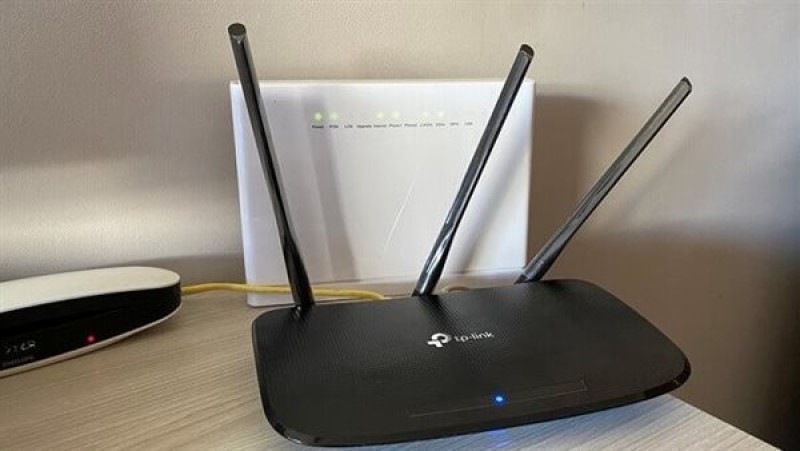
يواجة عدد من مستخدمي الهواتف المحمولة مشكلة الاتصال بشبكات الواي فاي وذلك لأسباب متعددة ولذلك نقدم خلال السطور التالية اسباب وطرق حل مشكلة عدم اتصال شبكة الواي فاي في الهاتف.
اتصال الهاتف بشبكة الواي فاي
- فى البداية يجب التأكد من عدم تفعيل وضع الطائرة في الهاتف ثم التأكد من اتصال الهاتف بشبكة الواي فاي الصحيحة ثم فصل الاتصال بشبكة الواي فاي ثم أعادة تشغيله مرة أخرى، أو فصل الهاتف مدةً لا تقل عن 30 ثانية، ثم أعادة تشغيله مرة ثانية.
- اذا استمرت مشكلة الاتصال بشبكة الواي فاي، أو إذا كان الهاتف متصلًا بالشبكة، ولكن لا يمكنك تحميل أي شيء فيمكن تجربة فتح صفحة ويب في الهاتف للتحقق من حل المشكلة.
- يجب التأكد من التواجد في نطاق الشبكة لأنه إذا كان الهاتف بعيدًا عن الراوتر فلن يتم الحصول على إشارة واذا كان الهاتف قريبا فيجب إغلاق الراوتر وأعادة تشغيلة بعد 30 ثانية.
- إذا استمرت المشكلة يتم تجربة الاتصال بشبكة WiFi باستخدام جهاز آخر حيث يمكن استخدام جهاز آخر للاتصال بالشبكة لتحديد كون المشكلة في الشبكة أم في الهاتف نفسه، وإذا لم يتصل الجهاز الآخر بالشبكة فهذا يعني أن المشكلة في الشبكة نفسها أو فى الراوتر اما إذا اتصل الجهاز الآخر بالشبكة فهذا يعني أن المشكلة في الهاتف نفسه على الأرجح وسيظهر نص أسفل اسم الشبكة التي المتصلة مع علامة تعجب لا يوجد اتصال إنترنت حيث يتم الضغط على علامة التعجب الزرقاء الموجودة بجوار اسم الشبكة للحصول على المزيد من المعلومات حيث يتم حذف شبكة الواي فاي ثم أعادة إضافتها مرة أخرى عبر الانتقال إلى الإعدادات في الهاتف ثم الضغط على خيار واي فاي.
- بعد ذلك يتم الضغط على اسم الشبكة ثم الضغط على خيار حذف هذه الشبكة ثم محاولة الاتصال بها مرة أخرى.
- التحقق من خاصية مساعد الواي فاي والتى تساهم في الاتصال بأفضل شبكة واي فاي متاحة تلقائيًا، كما تعمل على تحويل الهاتف تلقائيًا إلى بيانات الهاتف عندما يكون الاتصال بشبكة الواي فاي ضعيفًا للغاية، وفي الكثير من الحالات تساعد عملية إعادة تشغيل هذه الخاصية في حل مشكلة عدم اتصال الواي فاي ويمكن تشغيلها في هواتف أندرويد عبر الانتقال إلى الإعدادات والضغط على خيار واي فاي والتمرير إلى الأسفل حتى الوصول إلى خيار إعدادات متقدمة ثم الضغط عليه والضغط على خيار مساعد واي فاي ثم تعطيله من خلال الضغط على زر التبديل الموجود بجواره، ومن ثم أعادة تشغيله مرة أخرى.
- أعادة تعيين إعدادات الشبكة حيث قد تساعد في حل المشكلة؛ لكن هذه الخطوة تؤدي إلى إعادة تعيين شبكة الواي فاي وكلمات السر والإعدادات الخلوية وإعدادات VPN وAPN المستخدمية سابقًا وذلك عبر الانتقال إلى الإعدادات في الهاتف والضغط على خيار إعدادات إضافية والضغط على خيار النسخ الاحتياطي وإعادة التعيين ثم الضغط على خيار إعادة تعيين إعدادات الشبكة.
التحقق من التطبيقات المثبتة
- التحقق من التطبيقات المثبتة أخيرًا بالهاتف حيث يمكن أن يكون سبب المشكلة خاصة إذا كان الهاتف يعمل بنظام التشغيل أندرويد ويمكنك التحقق من ذلك من خلال تشغيل الهاتف في الوضع الآمن حيث لا تعمل أي تطبيقات تابعة لجهات خارجية مثبتة في الجهاز في هذا الوضع، ولكن تعمل فقط التطبيقات التي كانت مرفقة بجهازك فإذا أصبح اتصال الواي فاي في الهاتف يعمل بشكل طبيعي في الوضع الآمن، فهذا يعني أن أحد التطبيقات المثبتة أخيرًا هو سبب المشكلة.